최근들어 노트북을 사용하면서 느낀 가장 큰 고민 중 하나는 바로 발열 문제였습니다. 특히 여름철이나 작업량이 많아질수록 노트북의 온도가 쉽게 올라가곤 했습니다. 그런데 직접 경험해보니, 노트북 발열 낮추는 세팅법을 통해 이 문제가 해결될 수 있고, 더 나아가 작업 속도까지 개선될 수 있다는 사실을 알게 되었습니다. 어떻게 하면 노트북을 보다 쾌적하게 사용할 수 있을까요? 함께 살펴보겠습니다.

1. 노트북 발열의 원인과 해결책
노트북이 발열하는 이유는 다양합니다. 고사양 작업이나 게임을 할 때, 과도한 배터리 사용, 먼지로 인한 환기 불량 등이 그 원인입니다. 이러한 원인을 이해하고 해결책을 찾는 것이 중요합니다. 예를 들어, 제가 직접 겪은 일화 중 하나는 고사양 게임을 하기 위해 방열판이 없는 노트를 사용했을 때였습니다. 그 결과 금방 과열이 되어 시스템이 멈춰버렸습니다. 이 경험을 통해 배운 점은 다음과 같은 세팅을 통해 발열을 효과적으로 낮출 수 있다는 것이었습니다.
1.1. 전력 설정 조정하기
먼저, 윈도우의 전원 설정에서 '배터리 절약 모드'를 활성화합니다. 이를 통해 CPU의 성능을 줄이고 발열을 최소화할 수 있습니다. 실제로 이 방법을 사용한 후 노트북이 발열이 현저히 줄어든 것을 경험했습니다.
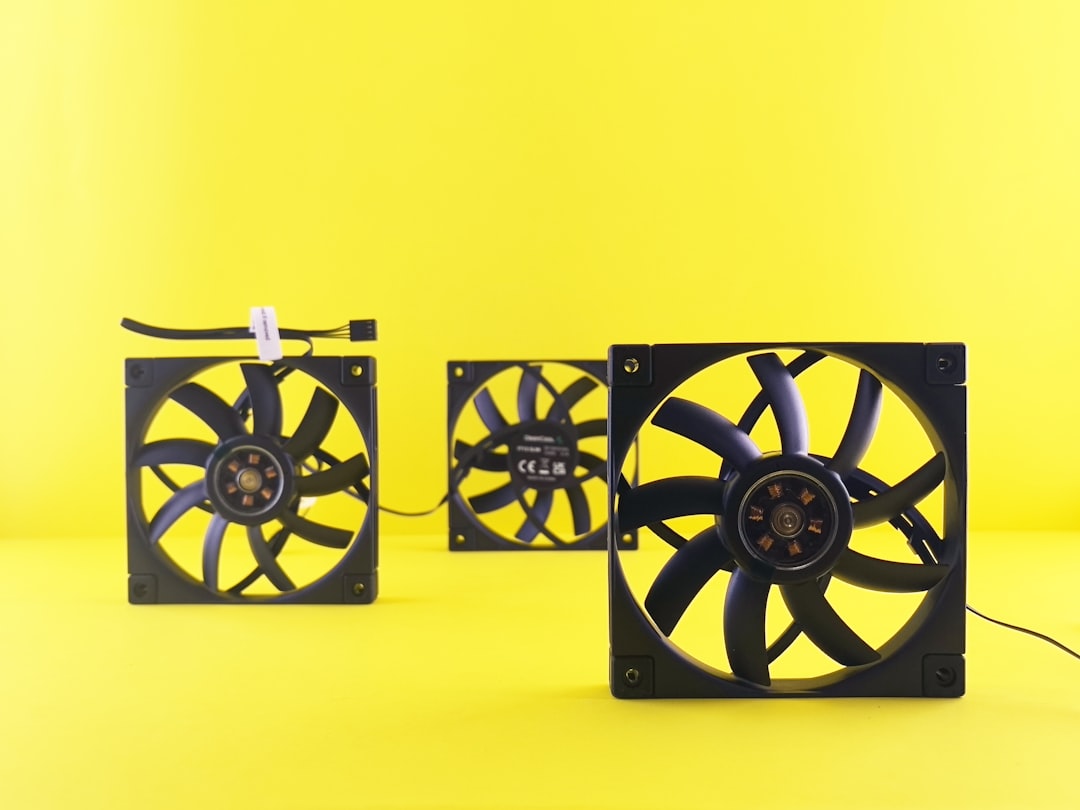
2. 내부 청소와 쿨링 시스템 개선
노트북의 내부 먼지를 주기적으로 청소해주면 발열 문제를 예방할 수 있습니다. 또한, 쿨링 패드를 활용해보는 것도 좋은 방법입니다. 제가 청소를 하지 않던 시절에는 팬 소리가 시끄러웠고 발열이 심해서 스트레스를 받곤 했습니다. 하지만 청소와 쿨링 패드 사용 후에는 매우 조용하고 시원한 사용 환경을 경험하게 되었습니다.
2.1. 청소 빈도와 방법
톡톡 터지면 노트북의 내부 먼지를 제거하기 위해 매 6개월마다 청소를 권장합니다. 간단한 방법으로는 압축 공기를 사용하여 먼지를 불어내는 것이 좋습니다. 내가 실제로 청소를 하며 느낀 것은, 작은 투자로 큰 효과를 볼 수 있다는 점이었습니다.
3. 소프트웨어 최적화와 최신 업데이트
노트북의 소프트웨어 또한 최적화해야 발열 문제를 줄일 수 있습니다. 프로그램이 과다하게 실행될 경우 CPU 사용량이 증가하여 발열이 심화되기 때문입니다. 실제로 제가 비효율적인 프로그램을 삭제한 후, 노트북이 더 빠르게 작동하고 발열이 줄어드는 것을 느꼈습니다.
3.1. 불필요한 프로그램 정리
사용하지 않는 프로그램과 앱들을 삭제하거나 비활성화하여 자원을 절약하는 것이 좋습니다. 이를 통해 작업 속도도 향상시킬 수 있다는 점에서 큰 도움을 받았습니다.
| 비교 항목 | 청소 전 | 청소 후 |
|---|---|---|
| 발열 수준 | 높음 | 저음 |
| 시스템 속도 | 느림 | 빠름 |
| 작업 효율성 | 저하 | 향상 |
이런 글도 읽어보세요
전기요금 폭탄 방지 꿀팁, 여름철 필수 절전 비법
여름철이 다가오면 에어컨과 냉장고 사용이 증가하면서 전기요금이 기하급수적으로 늘어납니다. 이러한 전기요금 폭탄을 피하는 방법이 궁금하지 않으세요? 이번 글에서는 전기요금 폭탄 방지
floatingnews.abibcor.org
카톡 비행기모드로 읽으면, 언제 어디서나 메시지를 확인할 수 있는 방법
많은 이들이 카카오톡 메시지를 읽지 않으려는 상황에서 비행기 모드를 활용합니다. 하지만 과연 이 방법이 얼마나 효율적인지, 그리고 어떻게 사용해야 하는지 궁금하지 않으신가요? 제가 경
floatingnews.abibcor.org
2025년 연말정산 환급 꿀팁, 월급처럼 돌려받는 비법
2025년 연말정산 환급 꿀팁에 대해 알아보려는 당신! 연말정산을 통해 자칫 놓칠 수 있는 혜택을 놓치지 않기 위해서는 미리 준비하는 것이 중요합니다. 월급처럼 돌려받을 수 있는 비법을 통해,
floatingnews.abibcor.org
결론
제가 경험해본 결과, 노트북 발열 낮추는 세팅법을 통해 쾌적한 환경을 조성하고, 작업 속도까지 향상시킬 수 있음을 확실히 알게 되었습니다. 이러한 방법들을 통해 여러분도 더 효율적인 노트북 사용 환경을 경험해 보시길 바랍니다. 작은 설정 변화가 큰 효과를 가져올 수 있습니다. 지금 바로 실천해보세요!